
订单与发货
这是你打包团队每天泡着的那一屏。它把「有 357 个订单」变成 「这十个今天必须出、按这个顺序、面单在这里」—— 然后确保装进箱子的是对的东西。
两个订单页,两种活
| 页面 | 什么时候用 |
|---|---|
Orders/orders |
你要看钱 —— 每单的营收、利润、毛利率,费用结算状态,按数据完整度筛选。这是分析用的列表。 |
Order Processing/fulfillment |
你要干活 —— 今天该安排、该拣、该打单、该打包、该交给快递的是哪些。这是作业用的列表。 |
侧边栏那一项叫 Order Processing,但地址是 /fulfillment,
它下面的所有页面都在 /fulfillment/…。存书签或者发链接给同事时要知道这一点。
今天的队列
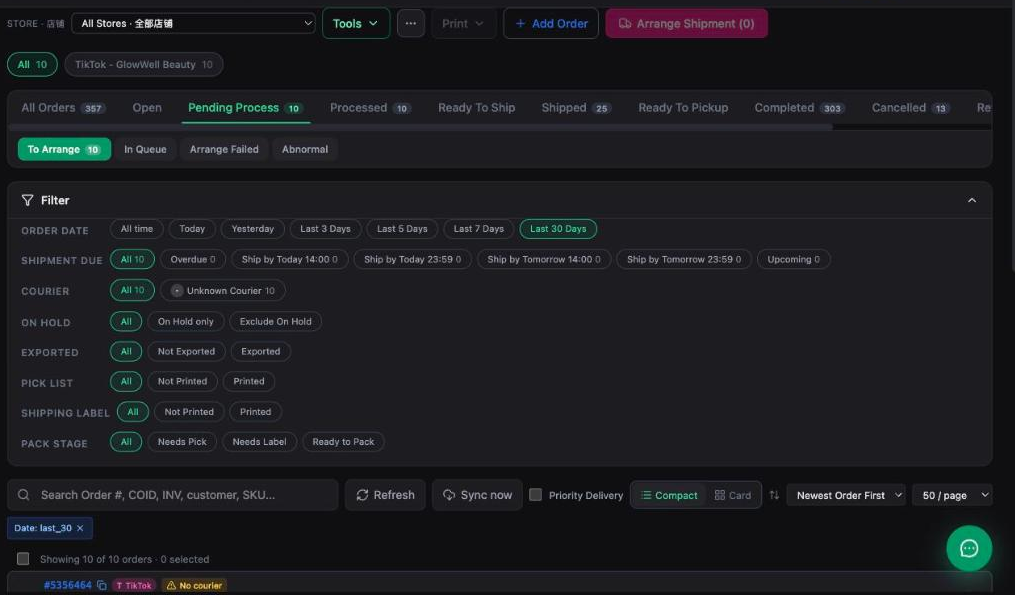
侧边栏的 Order Processing。
 1
2
3
4
1
2
3
4
从左往右推流水线
All Orders → Open → Pending Process → Processed → Ready To Ship → Shipped → Ready To Pickup → Completed,末尾是 Cancelled 和退货。 每个标签上的计数才是重点:你要找的是哪个阶段堵住了。
SHIPMENT DUE 是唯一真正重要的筛选器
它不是日期筛选,是截止时间筛选: Overdue · Ship by Today 14:00 · Ship by Today 23:59 · Ship by Tomorrow 14:00 · Ship by Tomorrow 23:59 · Upcoming。
先清 Overdue,再清 Ship by Today 14:00,最后是 23:59 那一档。 迟发率是平台考核指标,会直接扣你的流量 —— 这个筛选器存在的意义,就是别让谁在下午三点才从表格里算出来。
安排物流
勾选订单,点顶栏的 Arrange Shipment(按钮上显示已选数量)。 约不到快递的会落进 Arrange Failed,平台返回异常的会落进 Abnormal。 这两个小桶必须每天清空 —— 卡在 Arrange Failed 里的订单,对你的打包员来说是不存在的。
订单行上可能带一个 ⚠ No courier 标记,COURIER 筛选器里也有 Unknown Courier 这一档。这些订单打不出面单。 打单前先处理掉,否则你会为一个根本发不出去的包裹去拣货。
拣货单和面单
筛选面板分开跟踪两种单据的打印状态,因为它们是两拨人做的两件事:
| 筛选项 | 跟踪什么 |
|---|---|
| PICK LIST — Not Printed / Printed | 仓库用的单据:该从货架上拿什么。 |
| SHIPPING LABEL — Not Printed / Printed | 快递面单。打了单但没打包,是最典型的卡住状态。 |
| PACK STAGE — Needs Pick / Needs Label / Ready to Pack | 每个订单实际处在物理流程的哪一步。 |
| EXPORTED — Not Exported / Exported | 是否已经交给外部系统。 |
| ON HOLD | 你主动挂起的订单。把它们排除掉,别让它们堵着队列。 |
打印本身在顶栏的 Print 里;批量操作在 Tools 里。 + Add Order 用来给非平台渠道的成交手工建单。
搜索框吃 Order #、COID、INV、客户名或 SKU。 客户来问包裹在哪,把他给你的任何一个编号直接粘进去,总有一个能匹配上。
Pack Assistant —— 扫过码才能装,装错不了
侧边栏的 Pack Assistant
(/fulfillment/pack-assistant)。
发错货要赔两次:退货一次,差评一次。这一屏把「扫码」变成必经的闸门。
 1
2
3
1
2
3
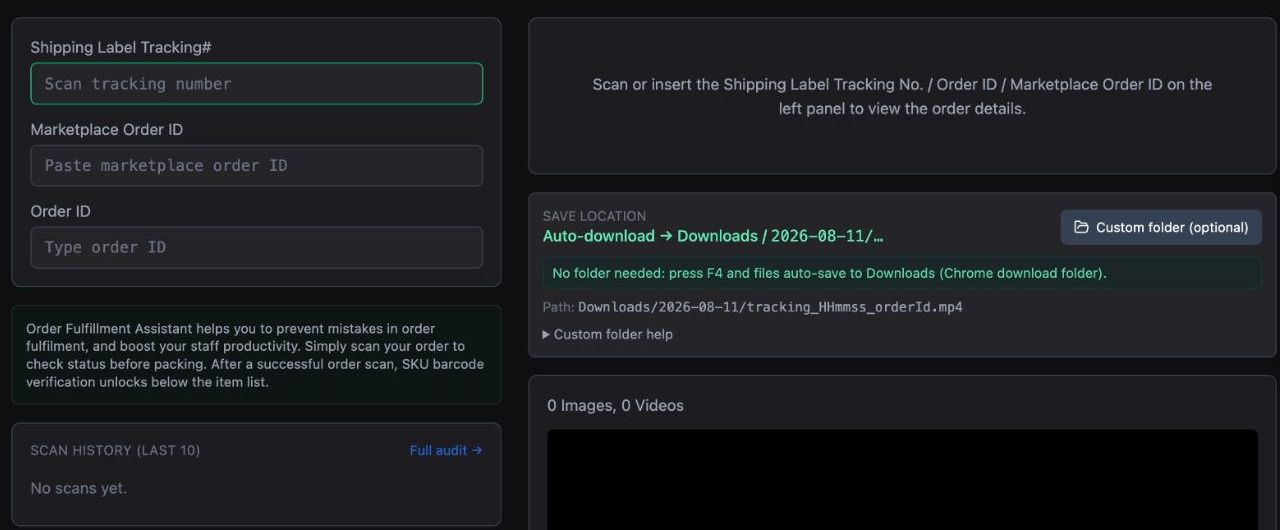
按屏幕上的说明,流程是:
- 先扫订单。订单详情和状态会出现在右边 —— 在你动手打包之前,所以已取消或已挂起的订单会在这一步就把你拦住。
- 订单扫描成功之后,下方的商品清单才解锁 SKU 条码校验。
- 逐件扫商品,清单会逐条确认。
因为它在打包前先查状态。就这一个顺序,避免了仓库里最贵的那个错误 —— 把一个小时前已经取消的订单拣了、发了。
Scan history (last 10) 在左下角,旁边有 Full audit → 链接 ——
那是 Pack Audit(/fulfillment/pack-assistant/audit),
用来复查谁在什么时候扫了什么。
ParcelGuard —— 箱子里装了什么,有录像
侧边栏的 ParcelGuard
(/fulfillment/parcel-guard)。
专门对付「我收到的是空包裹」这种客户。在这里配好摄像头,然后照常在 Pack Assistant 打包 —— 每次扫描立刻入库,录像跟着订单一起保存。

浏览器必须允许摄像头权限,而且录像存在这台电脑上 —— 去 Pack Assistant 那一屏确认保存路径。 一台从来没授予过摄像头权限的打包机,最后会得到一堆扫描记录和零段录像。
Carrier Manifest(/fulfillment/manifests)是流程终点:
快递来收件时你生成的交接单。
每天收工前检查
- Overdue 归零。
- Arrange Failed 和 Abnormal 是空的 —— 没有订单在无声地卡着。
- 没有订单还带着 ⚠ No courier。
- 面单已打印但还是 Needs Pack 的那些 —— 那个缺口就是明天的迟发。
疑难排查
订单卡在 Arrange Failed
快递下单被拒了 —— 通常是地址缺失或格式不对、重量/体积超出该服务范围,或者平台侧的快递账号有问题。先去平台上把订单改好,然后 Sync now,再重新安排。
订单根本不出现
先看顶部的店铺筛选和 ORDER DATE 筛选 —— 它默认是最近一段时间(Last 30 Days),更早的订单不在列表里。然后去仪表盘看同步新鲜度。
Pack Assistant 里商品条码扫不进去
SKU 校验只在订单扫描成功之后才解锁 —— 商品清单还锁着,说明订单那一步没扫上。另外确认你扫的条码和 listing 上的 SKU 是对得上的;一个从没做过映射的供应商条码是匹配不上的,见库存与 SKU。
ParcelGuard 没存下录像
摄像头权限是按浏览器、按站点授予的,这是最常见的原因。在浏览器的站点设置里授权,然后刷新。再确认 Pack Assistant 那一屏显示的保存路径在这台机器上还存在。
这一页对你有帮助吗?