
建好并跑起你的直播团队
直播这门生意,先是排班问题,然后才是销售问题。这一页带你从一个空 workspace 走到一张已确认的周排班表,每个时段都带营收 —— 直播间、主播、时段、排班, 以及那张告诉你哪个时段值得留着的报表。
打开 Live Performance(或者 Schedule & Hosts,
是同一屏),看右上角:Settings ▾ 按钮里装着
Upload Data · Data Status · Import History · Host Settings · Studios · Schedule slots ·
Targets · Challenges。下面第 1–3 步全在这个菜单里做。
开始之前
建直播间(Studios)
Settings ▾›Studios
一个 studio 就是你开播的一个房间。一间房,一个 studio。 两间房同时开播就是两个 studio —— 否则两场并行的直播会被压成一行, 你分不出哪个房间产出了什么。
主播身上挂着 Default Studio,广告花费按 studio 归集,排班表也是按 studio 画的。 先建 studio 再建主播,你就永远不用回头重新分配任何人。
建主播(Hosts)
Settings ▾›Host Settings
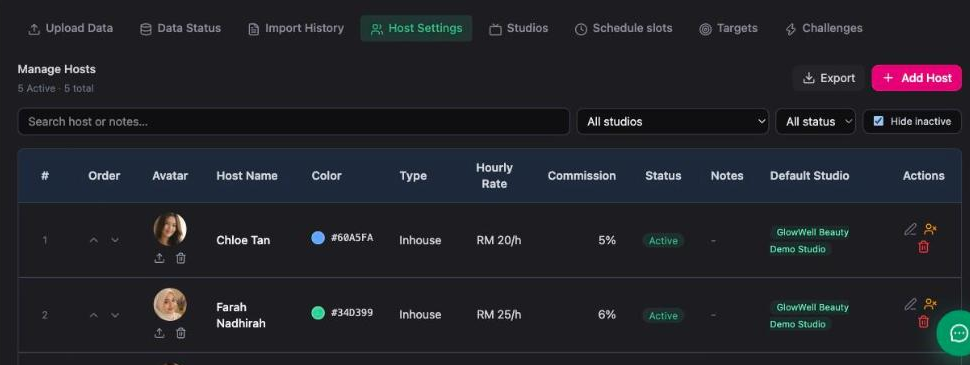
点 Add Host,把这一行填满。每个主播身上带着:
 1
2
3
1
2
3
| 字段 | 填什么,为什么重要 |
|---|---|
| Host Name | 会出现在每个排班格和每一行榜单上的名字。 |
| Colour | 他在排班表里的颜色。挑区分度高的 —— 你会靠颜色一眼扫这张表,而不是逐个读名字。 |
| Type | Inhouse 或其他。在成本报表里把自家员工和外部主播分开。 |
| Hourly Rate | 比如 RM 20/h,按实际开播小时数计算。 |
| Commission | 比如 5%,按这场直播产出的销售额计算。 |
| Default Studio | 他常驻的直播间。排班时会自动带出来。 |
| Status | 只有 Active 的主播才能排班。离职的设为停用,不要删 —— 删掉会连他的历史一起带走。 |
| Avatar | 传张照片。排班表和榜单会因此变得一眼可读。 |
它们是 Profit 标签能不能算数的前提。 一个没填时薪的主播,在 Inseller 看来是免费在播, 他跑的每一场都会显得比实际更赚钱。 相信任何直播利润数字之前,先把这两栏填完。
Order 那列(上下箭头)控制主播在下拉框和报表里的排列顺序。 把常用的排到最前面,排班会快很多。
定义直播时段
Settings ▾›Schedule slots
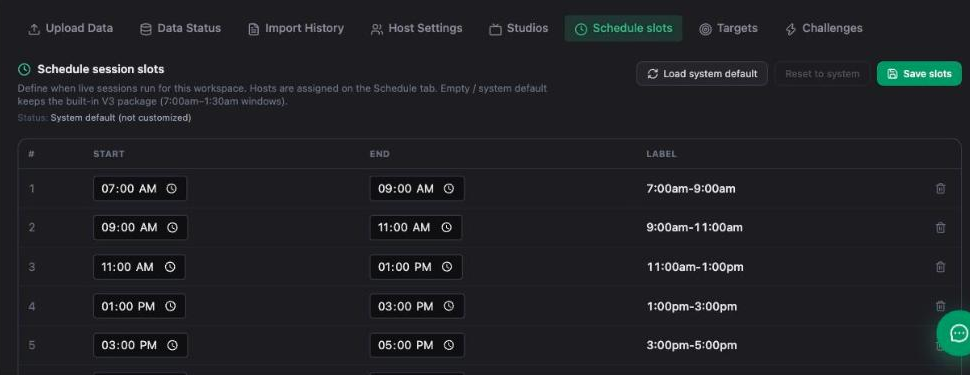
时段就是你的开播窗口 —— 排班表的行。Inseller 自带一套默认方案 (7:00am–1:30am),你把它改成实际跑的样子。
 1
2
3
1
2
3
- 全新配置的话,先点 Load system default。
- 把开始和结束时间改成你真实的窗口;用不到的行直接删掉。
- 点 Save slots。状态那行会从 System default (not customized) 变成你自己的方案。
排班表是照这个列表画的,删掉一个时段就等于删掉每一周的那一行。 一次把它们定得差不多,然后就别再动 —— 小的时间浮动应该在单场里处理,不要去改主时段表。
排一周班
侧边栏的 Schedule & Hosts —— Schedule 标签。
 1
2
3
4
1
2
3
4
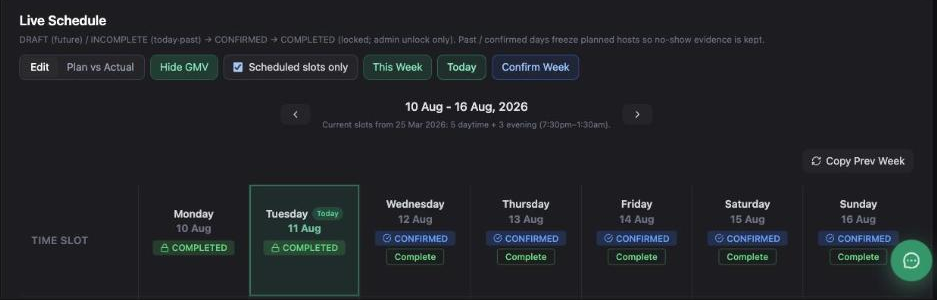
每周的固定动作,按顺序:
- Copy Prev Week —— 大多数周就是上周加两处改动。
- 点 Edit,把有变化的时段改掉主播。颜色会让空缺一眼可见。
- 排定之后点 Confirm Week。
Hide GMV 把金额从屏幕上拿掉 —— 当着主播的面过排班时用。 Scheduled slots only 把空行收起来,你看到的是这一周的形状,而不是一片空白。
状态流转,以及它为什么会锁死
屏幕上是这么写的:
DRAFT (future) / INCOMPLETE (today-past) → CONFIRMED → COMPLETED (locked; admin unlock only)
Past / confirmed days freeze planned hosts so no-show evidence is kept.
| 状态 | 含义 |
|---|---|
| DRAFT | 还在计划中的未来某天。可以随便改。 |
| INCOMPLETE | 今天或过去的某天,但从来没被确认过 —— 那天开播了,排班却没排完。 |
| CONFIRMED | 你已经把这张排班定下来了。计划中的主播从此被冻结。 |
| COMPLETED | 这一天结束并锁定。只有管理员能解锁。 |
一天被确认之后,「本来应该是谁上」就不能再改了。这是故意的: 如果计划中的主播可以事后被悄悄换掉,缺勤的证据就会消失, 「当时排的是谁」就会从一条记录变成一场各说各话的争论。
一直挂着 INCOMPLETE 直到那天过完,你就没有计划可以拿来和实际对比 —— Plan vs Actual 的计划那一侧是空的。 确认这一周,才是让整张报表有意义的动作。
Plan vs Actual —— 这张排班到底执行了没有
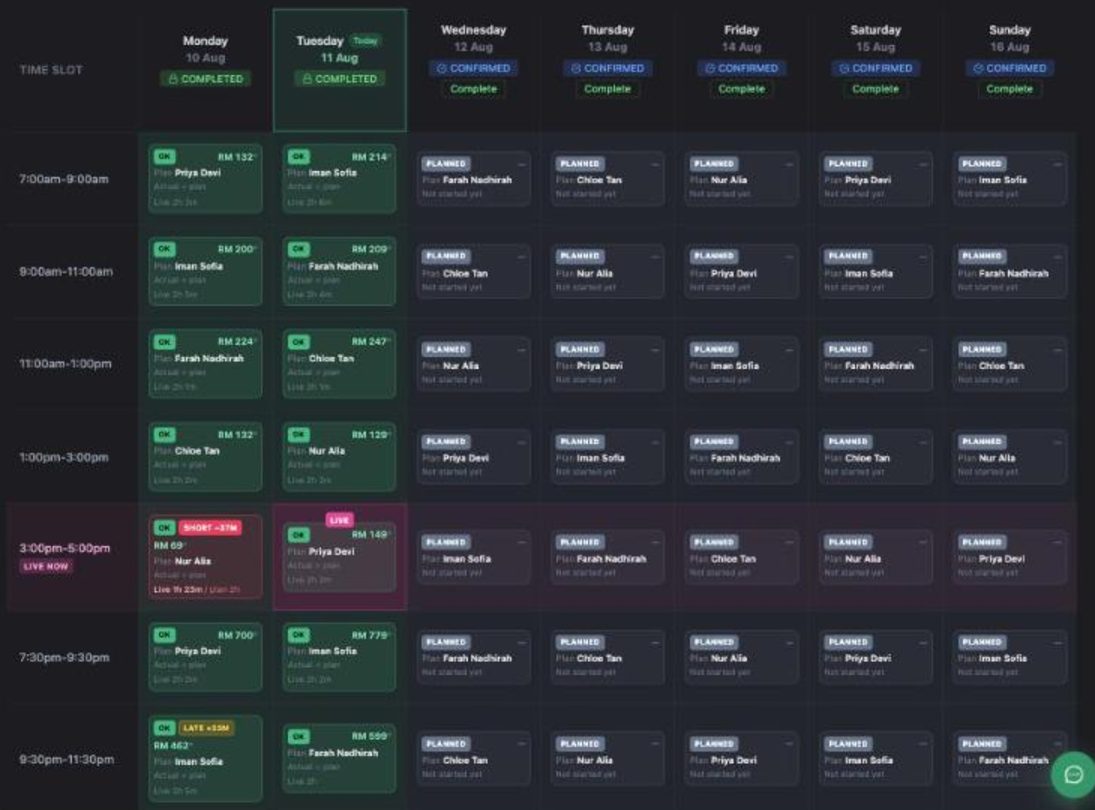
点工具条上的 Plan vs Actual,整张表的用途就变了。 它不再回答「三点谁上」,而是每一格都回答 「我排的那个人,到底有没有按时上、有没有播满」 —— 这才是一张排班表真正要回答的问题。
 1
2
1
2
状态芯片
| 芯片 | 产品自己的定义 |
|---|---|
| OK | 已开播并且产出了 GMV。你希望每一格都是这个状态。 |
| Planned | not started yet —— 未来的时段。今天之后的日子显示这个是正常的。 |
| Due | live window now, no session yet。这个时段正在进行,而没有人在播。这是要立刻处理的那一个。 |
| Swap | another host went live in this slot。不一定是坏事 —— 但说明排班和现实对不上了,你该知道为什么。 |
| No-show | slot ended and scheduled host still has no session。这个时段过去了,没有人补上。 |
| Live · 0 GMV | session on air without GMV。人播了,一件没卖出去 —— 这是内容或选品问题,不是出勤问题。 |
| Short −Xh | total airtime under the planned hours。人来了,但提前走了。 |
| Late +Xm | started after the slot —— 注意括号里那句:airtime still counts in full(时长仍按全额计)。迟到和时长不足分开统计,就是为了不让其中一个掩盖另一个。 |
| No data yet | 广告数据还没同步。这不是一个表现状态 —— 那场直播可能好得很,只是数字还没到。 |
一个格子里有什么
 1
2
1
2
写着这句,说明你排的人就是实际开播的人。 写着别人的名字,你看到的就是一次没有更新排班就发生的换班 —— 而因为确认过的日期会冻结计划主播,这个证据留得下来。
两个容差设置
计数行的最右边,是 ±1m / +5m 和 OT 1.5×:
| 设置 | 控制什么 |
|---|---|
| ±1m / +5m | 宽限窗口。小的偏差不会被标记 —— 迟到一分钟不会挂上迟到芯片。没有这个,整面板就全是噪音。 |
| OT 1.5× | 超出计划时长部分的加班倍率。它进的是成本侧,所以和时薪是同一个话题。 |
它统计的是完全没有排班就开播的场次。它们不在表格里,因为没人计划过它们。 这个数字经常不为零,说明你的排班表没有在描述你的实际运营 —— 要么大家在随意开播,要么你的时段设置是错的。
用它来跑每周复盘
- 先读计数。No-show 和 Due 是要谈话的;Short 和 Late 是要辅导的;Swap 是流程问题。
- 去 Meeting 标签打开 ABSENCE / SWAP / SHORT DETAIL —— 它把每一条都列出来,带日期、时段、排的是谁、实际上的是谁。
- 最后才看 GMV。一个既表现差、又少播了 37 分钟的时段,问题不在销售。
读排班报表
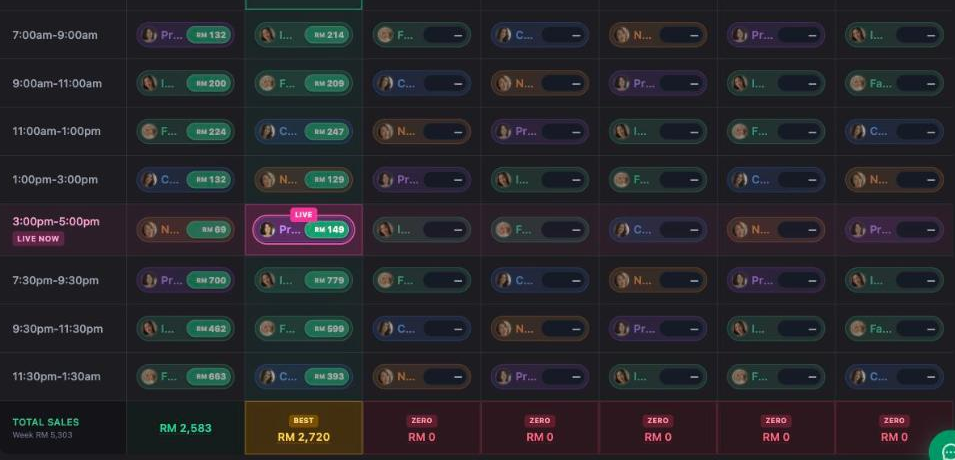
这一周跑完之后,这张表本身就是报表:每一格都带着主播和那个时段产出的营收。
 1
2
3
1
2
3
ZERO 标记是红色的,而它出现在根本还没到的日子上。 判断一周表现时,只读到今天为止。
实际该看什么
- 死时段。某一行不管换谁播、每天都赚得很少 —— 那是时段问题,不是主播问题,挪走或者砍掉。
- 主播 × 时段的匹配度。同一个主播在不同时间段数字差很多。你那个晚间成交高手,放在早上九点就是浪费。
- 空缺。黄金时段的空格是这一屏上最贵的东西 —— 一个空着的黄金时段,照样在消耗你的观众。
- Plan vs Actual。切过去看排的是谁、实际播的是谁。
要看钱而不是营收,去 Profit 标签 —— 它会套用每个主播的时薪和提成, 再加上归到这场直播的广告花费。那里你会发现某个看起来很热闹的时段其实只是打平。 Analytics、Content、Attribution 三个标签分别覆盖漏斗指标、 短视频产出,以及是哪个来源促成了成交。
目标与挑战
Settings ▾›Targets
·Challenges
Targets 驱动 Live Arena 上那四条进度条(团队销售、订单、内容、直播时长), 以及主播门户里每个人的目标环。 Challenges 是限时竞赛,主播能看到并去追。
直播时长是唯一一个「只要肯干就一定能达标」的目标。 如果它设得比实际需要低,它会变绿,而销售依然平躺 —— 你就失去了最早的那个预警信号。
配置完成的判据
- 每个在岗主播都有时薪和提成 —— 没有空白。
- Schedule slots 和你真实的开播窗口一致。
- 本周每一天都是 CONFIRMED,而且是在那天开播之前确认的。
- 过去的格子里有营收,TOTAL SALES 有本周合计数。
疑难排查
提示「No active hosts. Add hosts in Host Settings first.」
字面意思 —— 没有 Active 状态的主播,排班表分配不了人。去 Settings ▾ → Host Settings 添加,另外确认 Hide inactive 那个勾没有把你已经建好的人藏起来。
下拉框里少了某个主播
要么他的状态不是 Active,要么他的 Default Studio 和你正在编辑的这张表所属的 studio 不是同一个。
过去的某一天锁住了,但我要改
COMPLETED 只有管理员能解锁,这是设计如此。去找管理员,不要想办法绕过 —— 那把锁正是这张排班表以后能当证据用的原因。
有直播时长但没有销售额
销售是通过店铺连接挂上来的,而直播间的明细数据需要单独的 creator account 授权。哪些数据需要哪个授权,见直播与达人。
单场利润好得不真实
那个主播缺时薪或提成,或者广告没连。这三样都会进单场 P&L,缺任何一个都会把它撑高。
这一页对你有帮助吗?