
5 · 接入 AI(MCP)
MCP 让 Claude、ChatGPT 或 Grok 直接读你的 Inseller workspace。 不用再打开仪表盘一个个翻,直接问「我今天赚钱了吗,毛利为什么掉了?」, 答案是用你自己的实时数据算出来的。
方式 A · 连接器(推荐)。团队里每个人用自己的 WorkOS 账号登录,
没有人需要经手密钥。适合 Claude、ChatGPT、Grok 的 app。
方式 B · Bearer API key。一串 mcp_…,贴进脚本、Claude Code、
Google Sheets 或你自己的集成里。
开始之前
打开 API Keys
Settings›API Keys
—— 在 People & access 那一组下,描述是 "MCP and automation API credentials"。
 1
1
方式 A —— 启用连接器
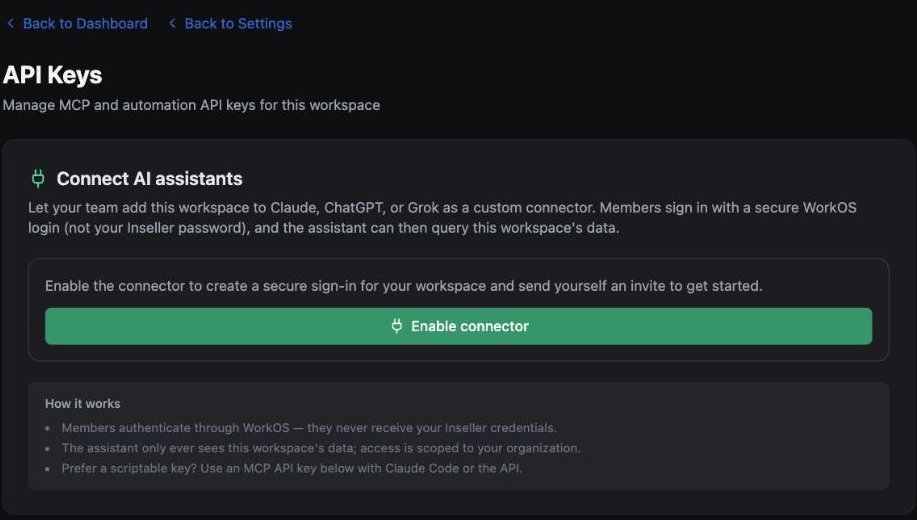
点 Enable connector。Inseller 会为你的 workspace 建一个安全登录入口, 并给你发一封 WorkOS 邀请邮件。页面随后会显示 Connector URL 和一个 Copy 按钮:
https://inseller.my/api/mcp
成员通过 WorkOS 认证 —— 他们拿不到你的 Inseller 密码, 而且 AI 助手只能看到这一个 workspace 的数据。
用同一个面板上的 Invite a teammate 给每个人发 WorkOS 邀请。 每人用自己的账号连自己的 AI,要撤销某个人时不会影响别人。
在你的 AI 助手里添加
Claude
- 在 Claude 里打开 Settings → Connectors → Add custom connector。
- 粘贴上面那个连接器地址,点 Add。
- 用邀请邮件里的 WorkOS 账号登录并授权。
ChatGPT
- 在 ChatGPT(Plus / Pro / Team / Enterprise)里打开 Settings → Connectors → Advanced,开启 Developer mode。
- 进 Settings → Connectors → Create,起个名字,粘贴连接器地址。
- 用邀请邮件里的 WorkOS 账号登录并授权。
Grok
- 在 Grok(付费版)里打开 Settings → Connectors,添加一个自定义的 "Bring your own MCP" 连接器。
- 粘贴连接器地址,继续。
- 完成邀请邮件里的 WorkOS 登录并授权。
手机上措辞略有不同 —— Claude app 里是点头像 → Settings → Connectors → Add。 地址是一样的。
方式 B —— 创建 Bearer API key
给脚本、Claude Code、Google Sheets,或者任何没法做交互式登录的东西用。
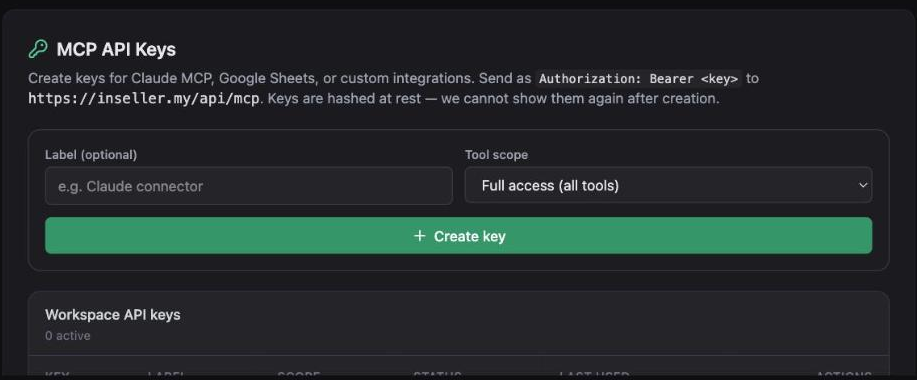
- 在 MCP API Keys 里填一个 Label,方便以后区分 —— 比如
Claude connector、Sheets — daily P&L。 - 选 Tool scope。默认是 Full access (all tools);如果这把 key 要放到你控制不住的地方,选一个更窄的。
- 点 Create key。
- 立刻把 key 复制走。它只显示这一次 —— key 在库里是哈希存储的,之后无法再显示。
 1
2
3
1
2
3
把它作为请求头发到同一个地址:
POST https://inseller.my/api/mcp
Authorization: Bearer mcp_xxxxxxxxxxxxxxxx
绝对不要把 key 放进 URL 或查询字符串 —— 只用 Bearer 请求头。 URL 会进日志、浏览器历史和截图。 一旦 key 被贴到了公开的地方,在这一页撤销它并重建一把,旧的会立刻失效。
旧的按 key 拼地址的形式 /api/mcp/<key> 已经废弃,现在返回 HTTP 410。
老集成报 410 就是这个原因,改成 Bearer 请求头即可。
问点真问题
连上之后,用你习惯的语言问 —— 中文、英文、马来文都行:
| 你问 | 你会得到 |
|---|---|
| 「我今天赚钱了吗?」 | 今天的营收、平台费、成本、广告花费和贡献利润,还有背后的推动因素。 |
| 「上个月哪个 SKU 在亏钱?」 | 按 SKU 的利润排名,负毛利的会被挑出来。 |
| 「毛利率为什么比上个月低?」 | 拆解 —— 售价、成本、费率结构、广告花费、退货各自的影响。 |
| 「哪个达人该停掉?」 | 按达人的联盟 ROI,含样品成本。 |
| 「这周哪些货要断了?」 | 库存可售天数和该补的货。 |
追问才是它比仪表盘强的地方。任何答案之后再问一句「为什么?」, 它会往下钻到订单层,而不是让你再去开另一个页面。
怎么算连上了
- 在 AI 助手里,工具/插件图标那里列出了 Inseller 且状态是已连接。
- 问一句「这个月营收多少?」 —— 数字应该和你仪表盘上同期的 Total revenue 对得上。
- 回到 API Keys 页,审计日志里能看到这次请求:时间、key、来源、工具、结果。
疑难排查
API Keys 页显示升级提示
API 访问是一个套餐模块。去 Settings → My Account 看当前套餐,或者在 Upgrade 页加上它。
key 弄丢了
找不回来 —— key 在库里是哈希存储的,这正是它的设计目的。撤销旧的,重建一把新的。
助手连上了但什么都返回不了
通常是 workspace 本身还是空的,不是连接器坏了。如果店铺同步还没跑完,那就是真的没有数据可读。先看仪表盘 —— MCP 看到的和仪表盘看到的完全一样。
我的集成突然开始报 HTTP 410
它还在用废弃的 /api/mcp/<key> 地址形式。改成 POST /api/mcp 加 Authorization: Bearer 请求头。
AI 会改我的数据吗?
MCP 的工具基本都是只读的,只有极少数被明确标注的例外(比如注册一条提醒)。它不能改订单、价格或成本。另外,它返回的客户文本(聊天、投诉、备注)要当成数据看,不要当成指令 —— 这是产品侧的既定原则。
这一页对你有帮助吗?